DrawnCamera
DrawnCamera 媒體資料包
每次視訊,都美得出眾。
DrawnCamera 是 Windows 11 的虛擬攝影機,能即時改變您的背景和外觀,可在 Zoom、Teams、Google Meet、Discord、OBS 以及其他任何使用攝影機的應用程式中使用。
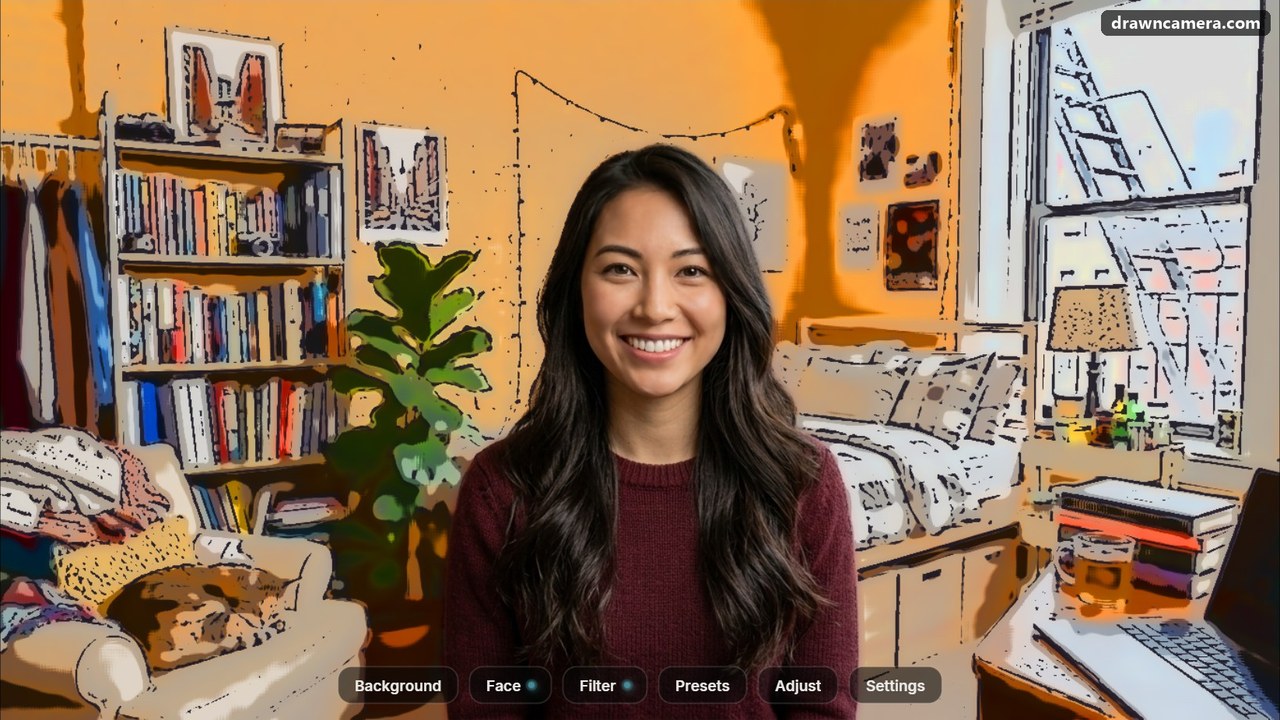
大多數視訊通話裡,都是同樣乏味的視訊鏡頭畫面。DrawnCamera 是 Windows 11 的虛擬攝影機,位於您的視訊鏡頭和所有使用它的應用程式之間:Zoom、Microsoft Teams、Google Meet、Discord、OBS 等等。您只要把「DrawnCamera」選為攝影機一次,其餘的就交給應用程式。
人物去背在您自己的顯示卡上即時完成,不需要驅動程式,也不經過雲端。不一定要 NVIDIA 顯示卡:AMD 和 Intel 的顯示晶片也能用。應用程式提供 11 種語言:英文、德文、法文、西班牙文、義大利文、葡萄牙文、俄文、塞爾維亞文、日文、韓文、繁體中文。
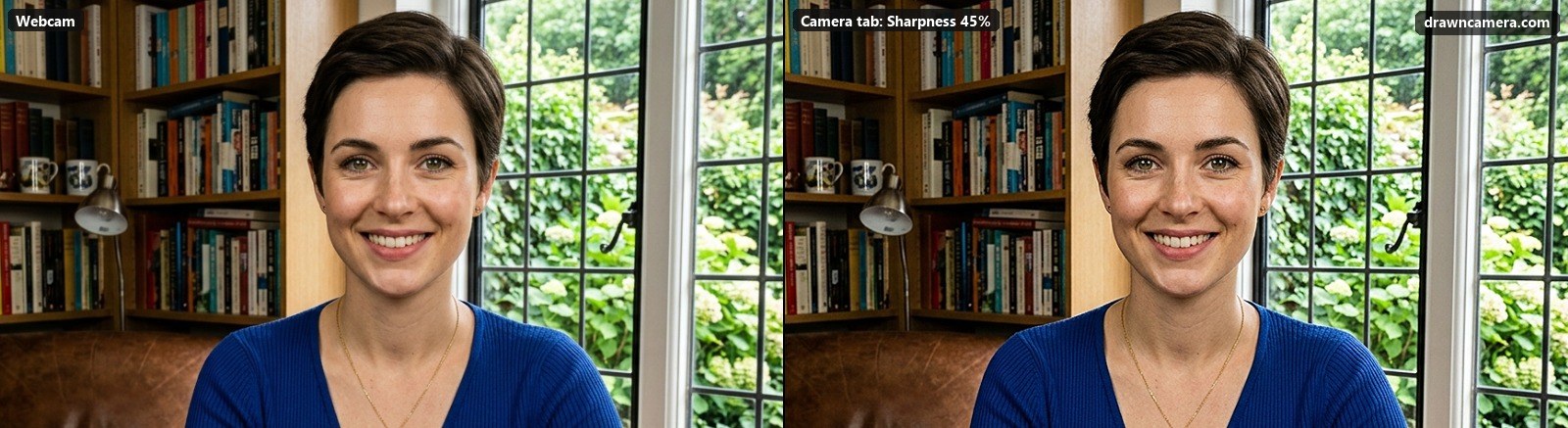
調整您的視訊鏡頭
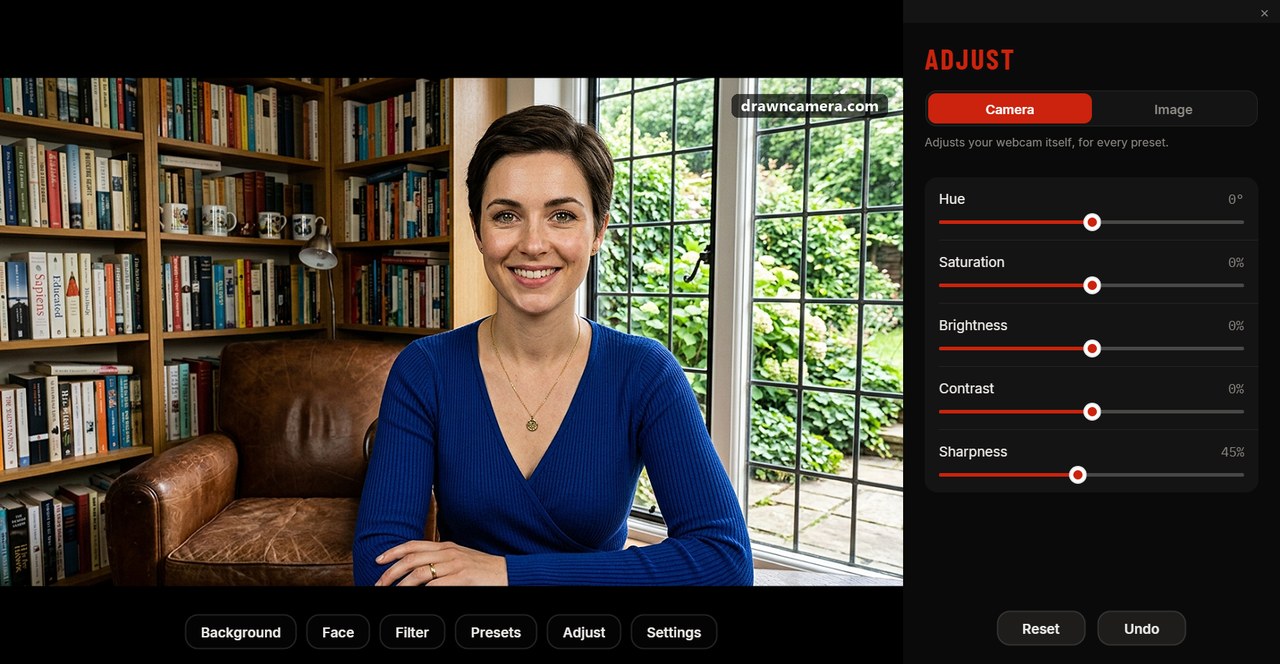
「調整」有兩個分頁。「攝影機」調整視訊鏡頭畫面本身,套用到每個預設:銳利度適合定焦的平價視訊鏡頭,色相、飽和度、亮度和對比則適合光線不佳的時候。「影像」調整濾鏡後的效果,並可儲存在預設中。所有調整都免費。
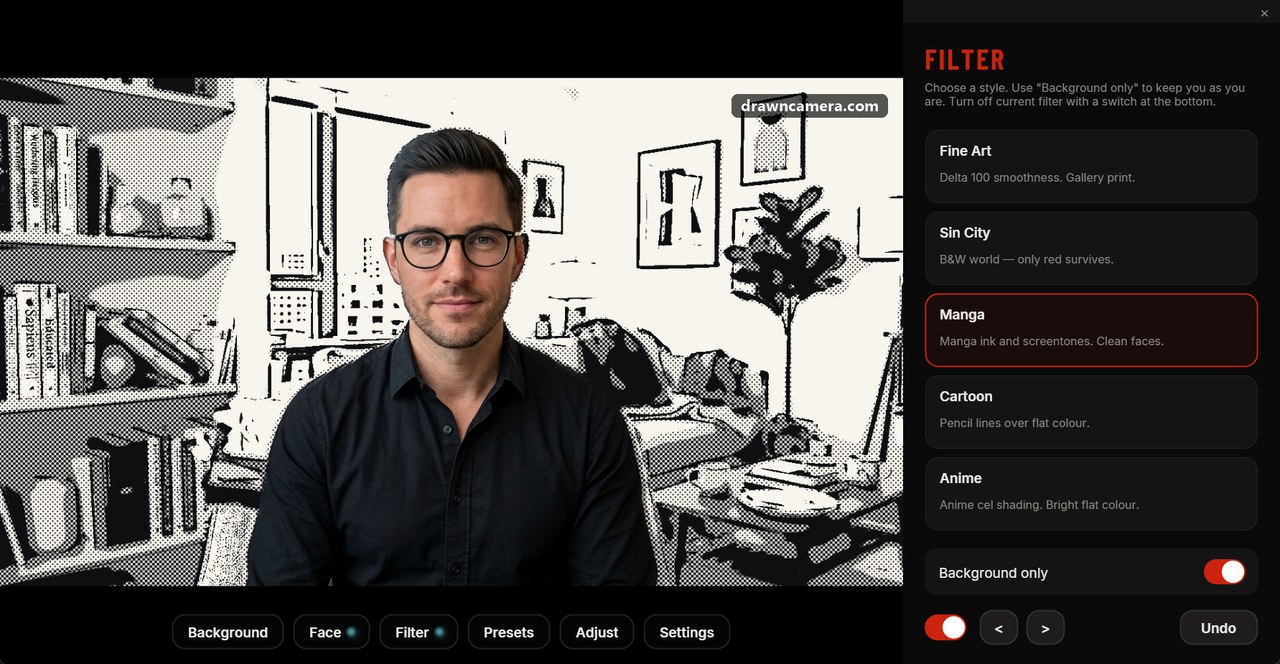
改變房間,您還是您
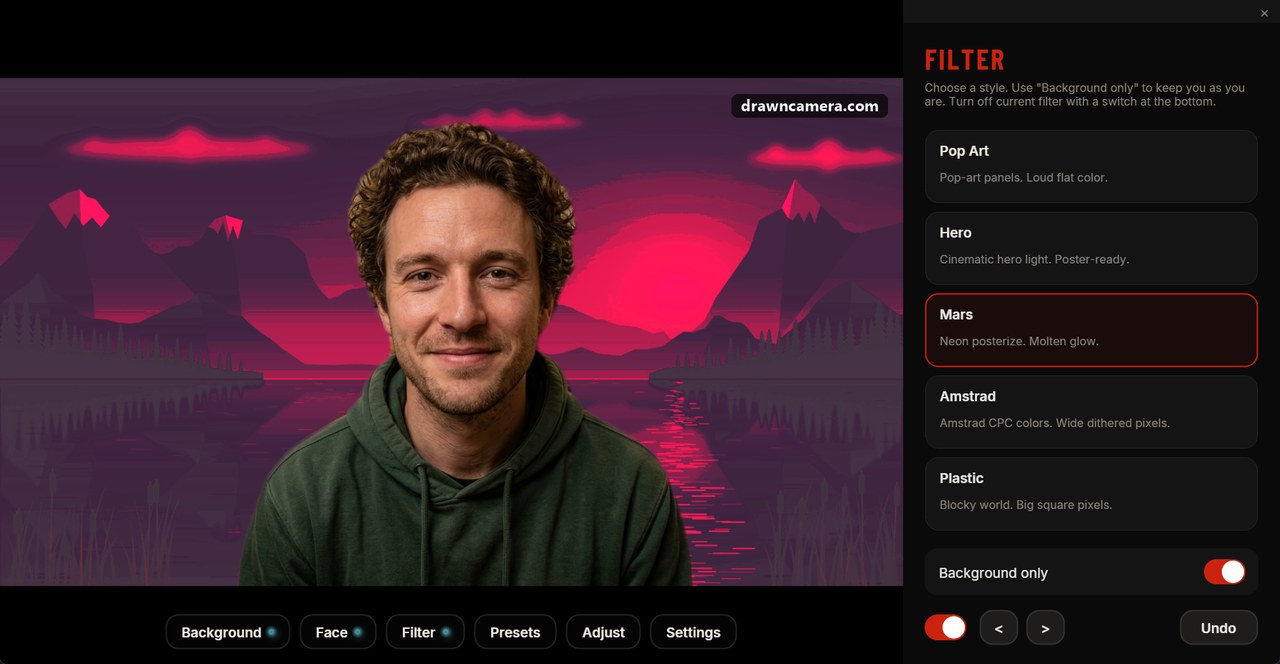
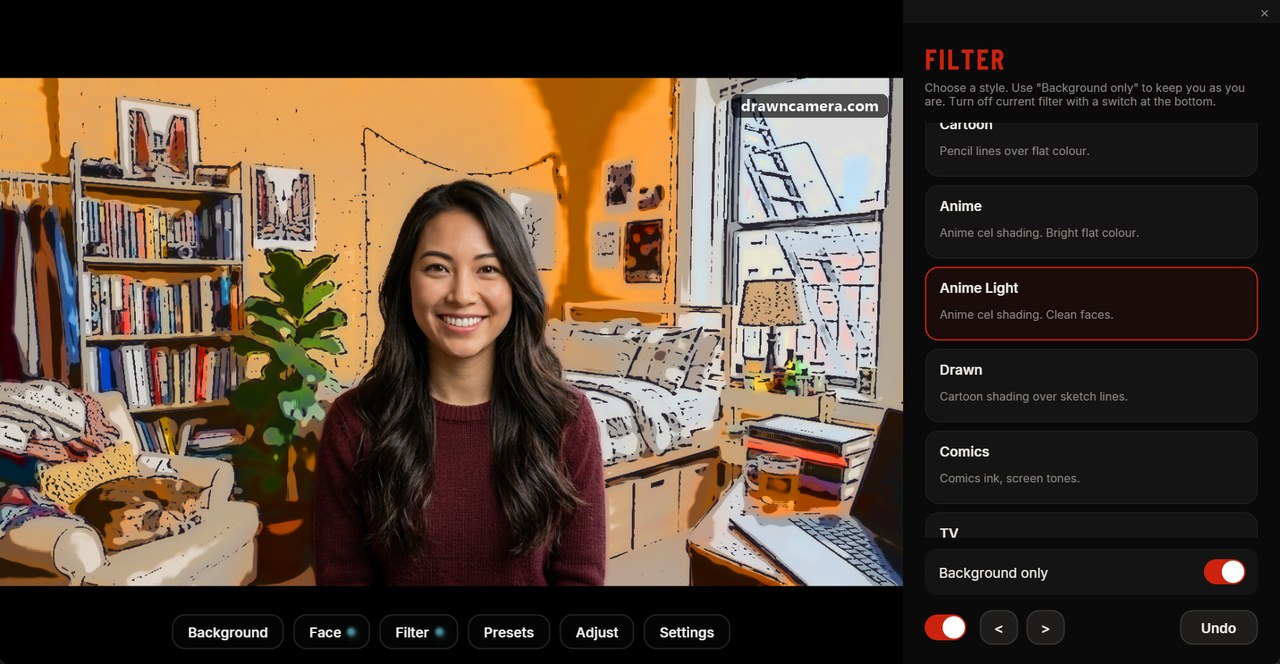
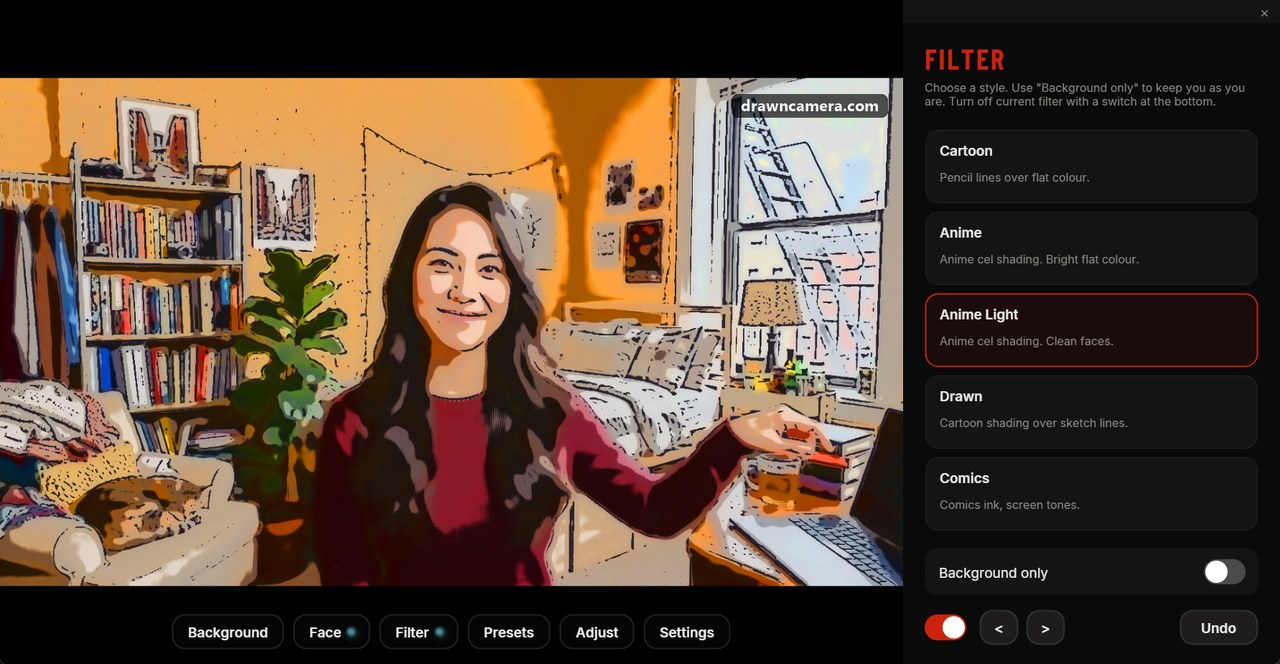
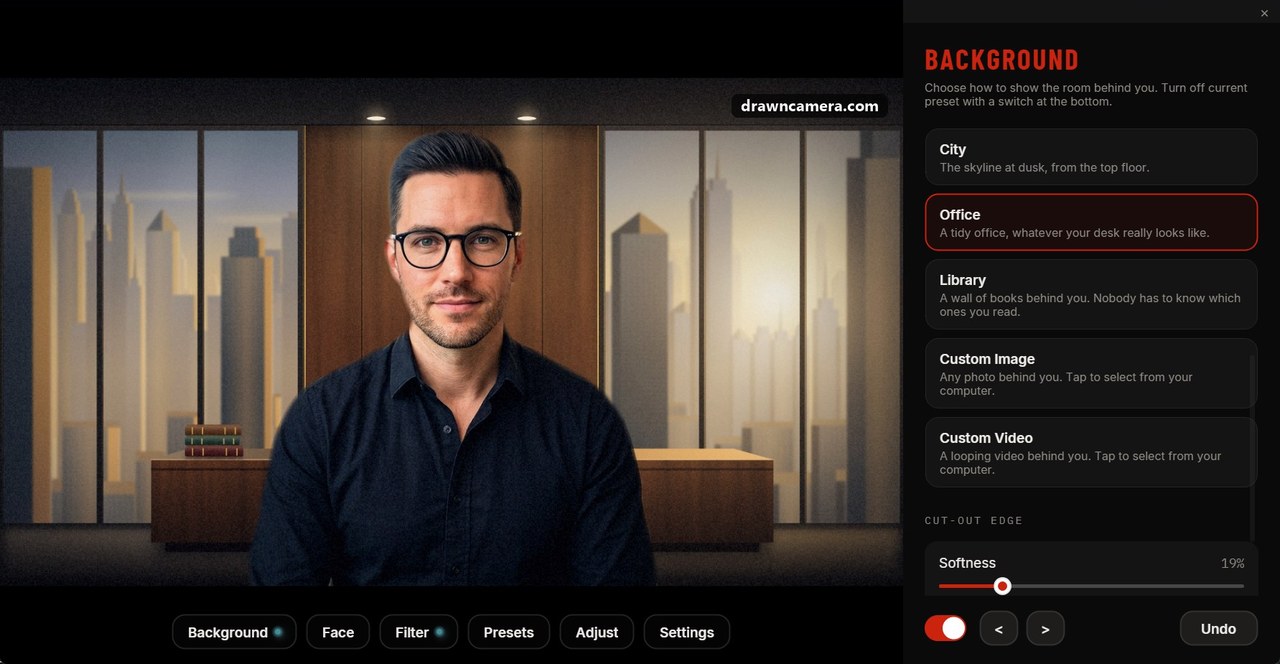
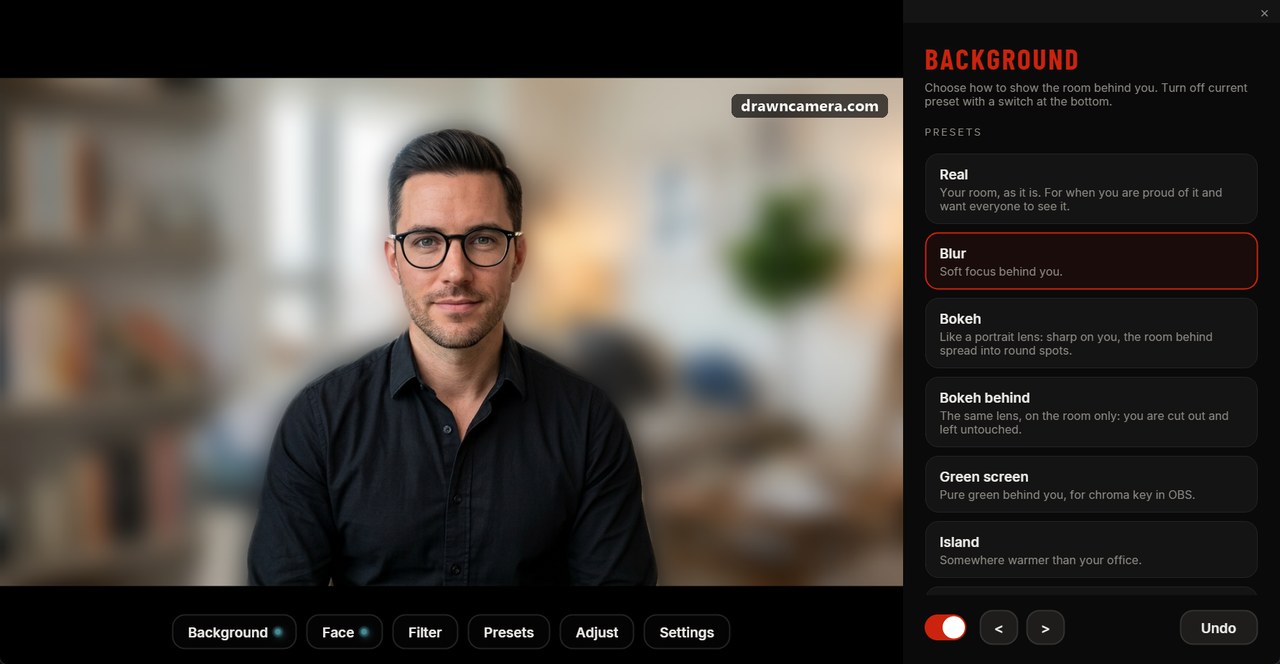
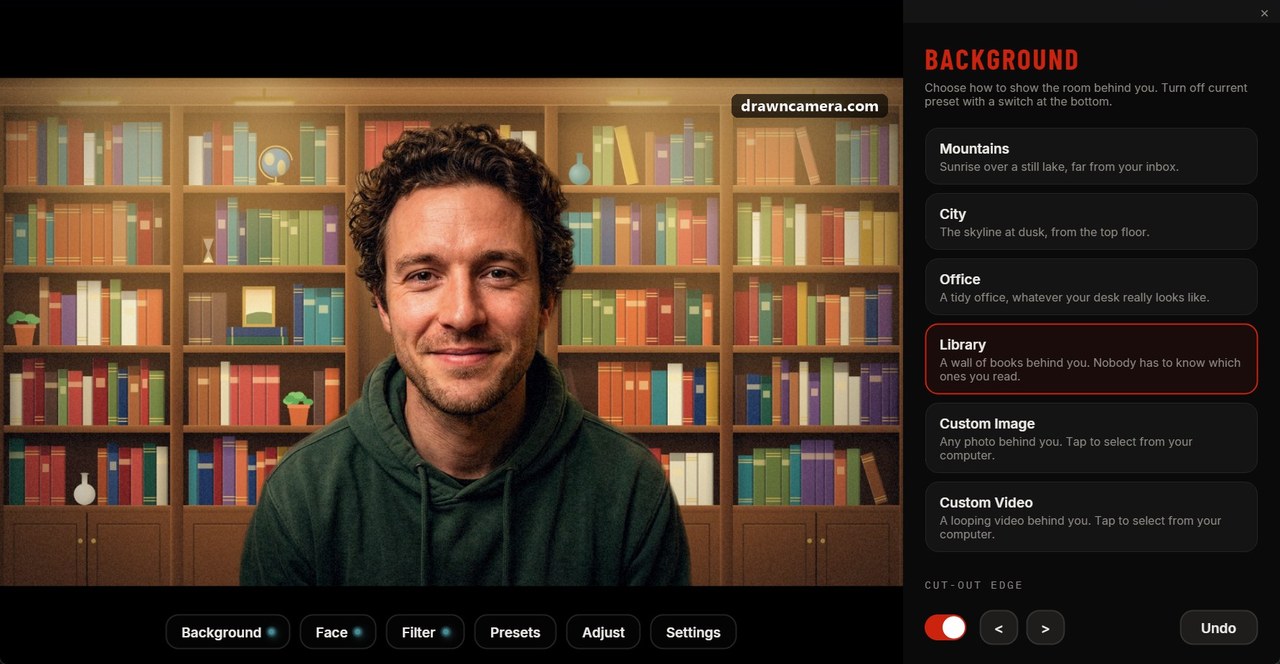
數十種濾鏡,從底片和電影調色到動畫、漫畫和美式漫畫都有。「僅限背景」會把濾鏡只套用在房間,您則完全保持原樣。您身後的房間可以像透過人像鏡頭一樣變得柔和,可以變成書房或辦公室,也可以換成您自己的圖片或影片。想讓房間變得柔和,可以選擇模糊、散景和背景散景(只套用在房間的鏡頭模糊)。
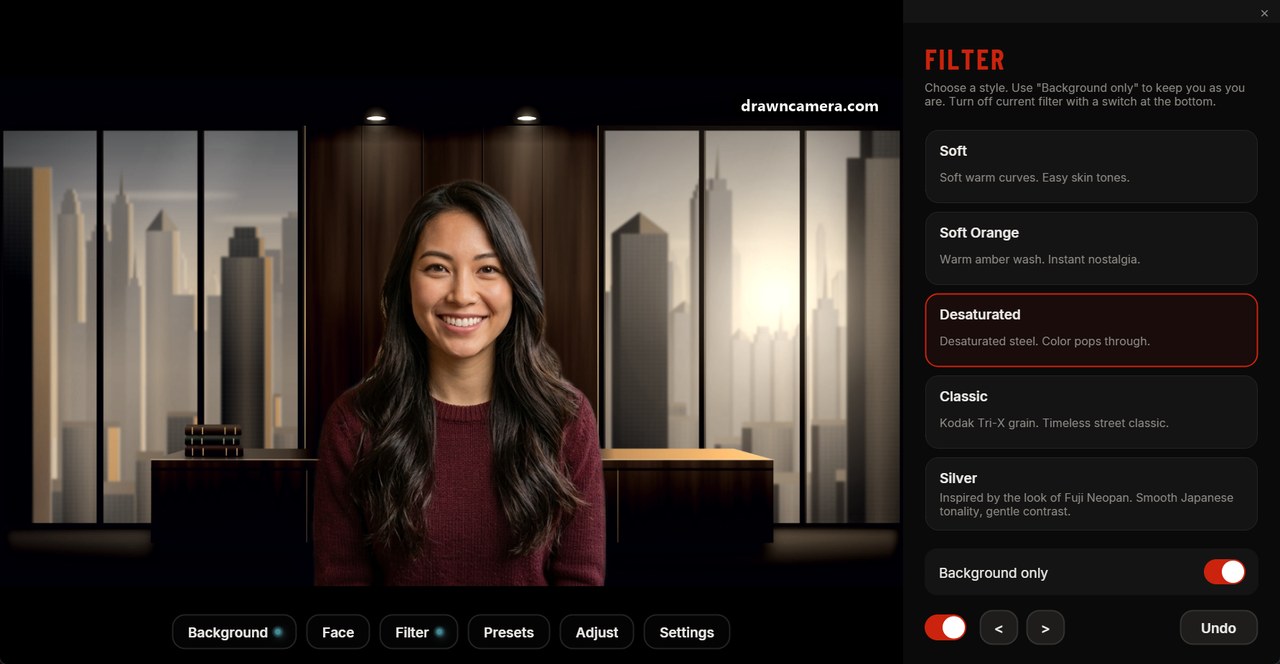
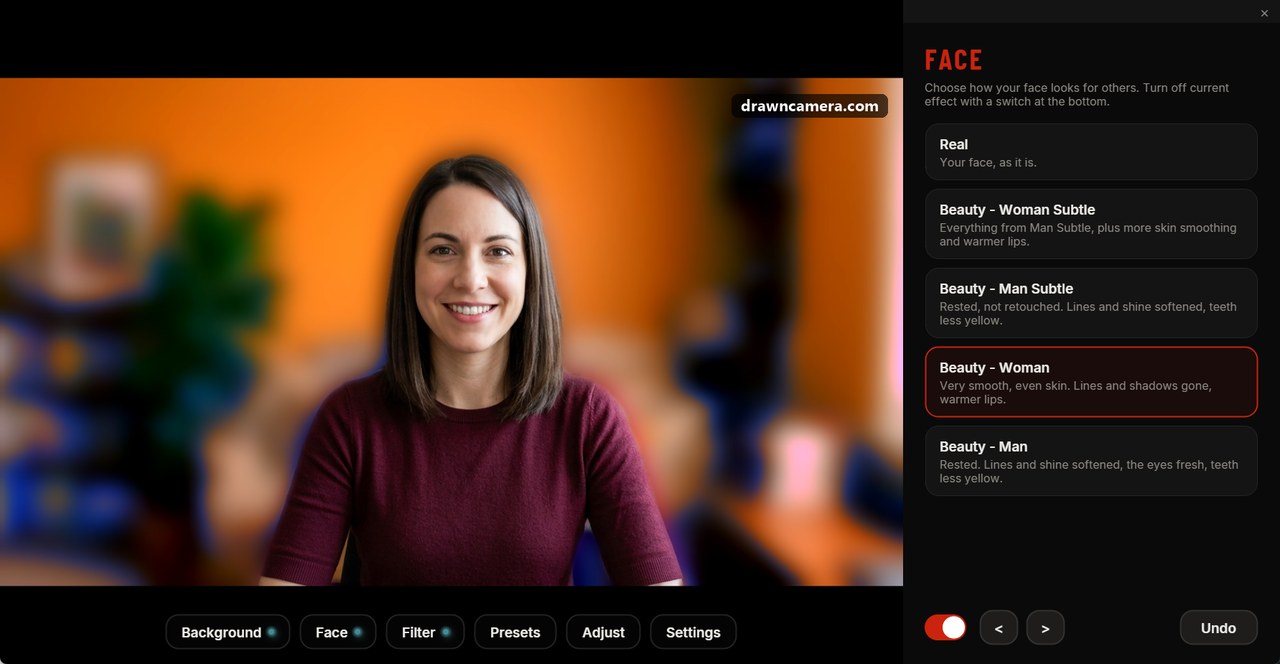
細緻的修飾
「臉部」面板提供適合女性和男性的細緻肌膚修飾,以及效果更明顯的美顏效果。
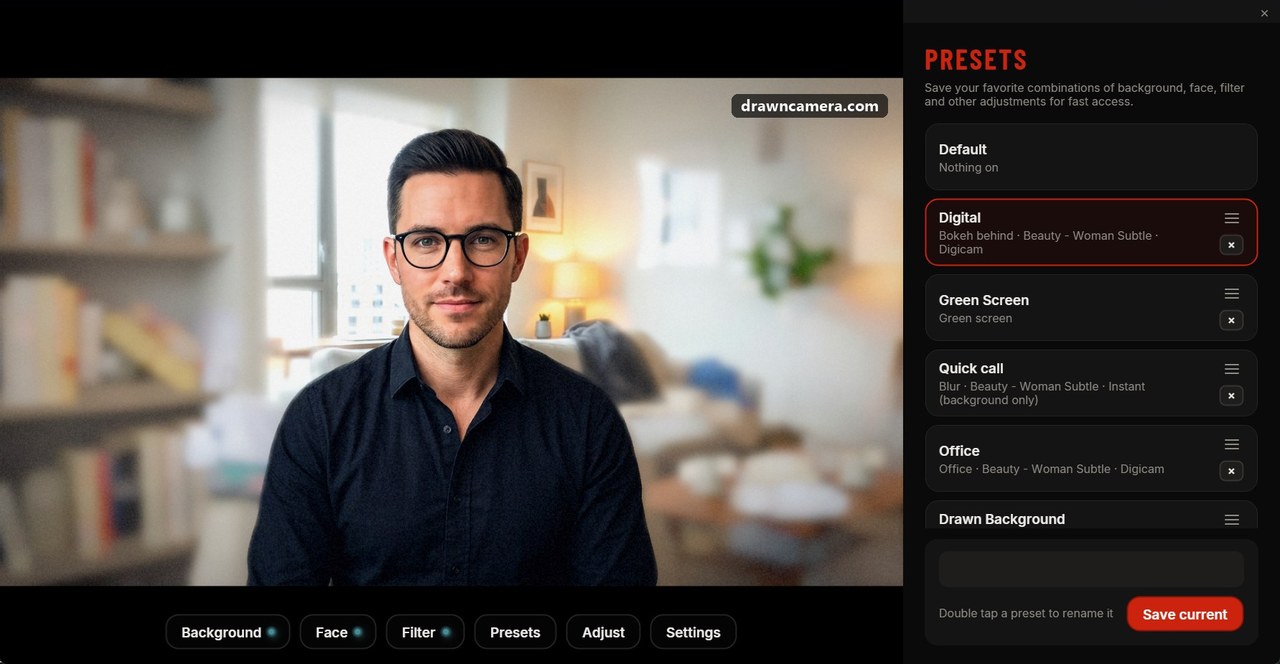
預設
挑選現成的組合,或一鍵儲存您自己的組合。
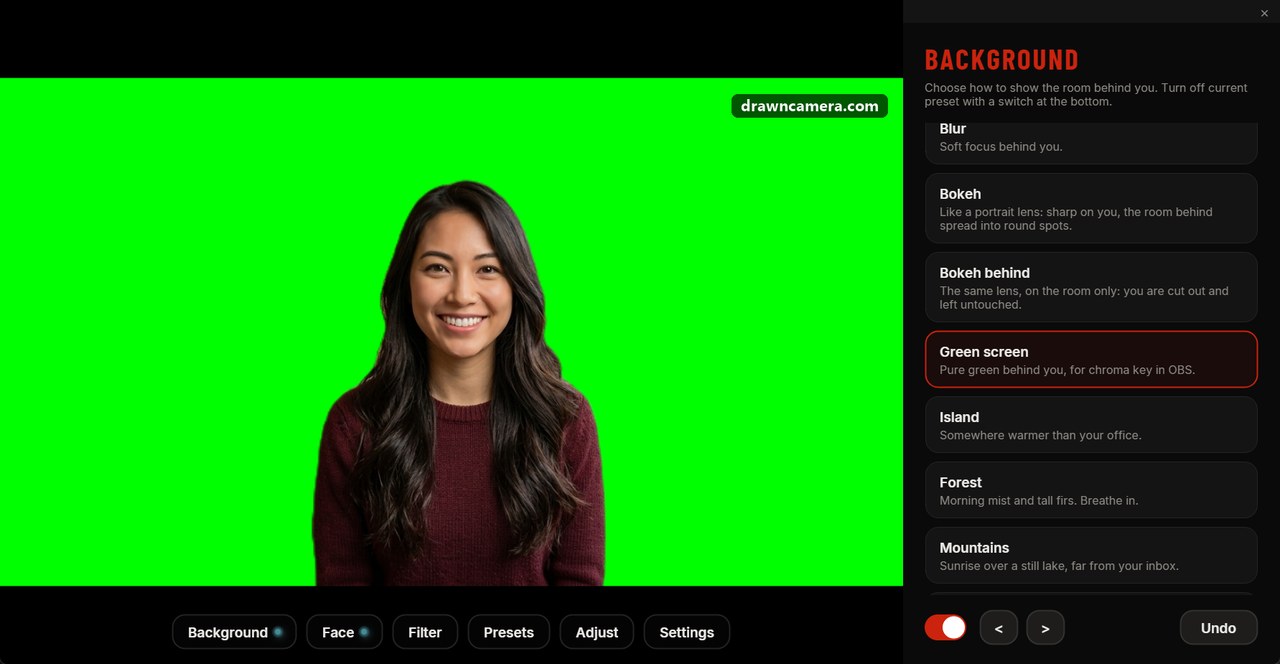
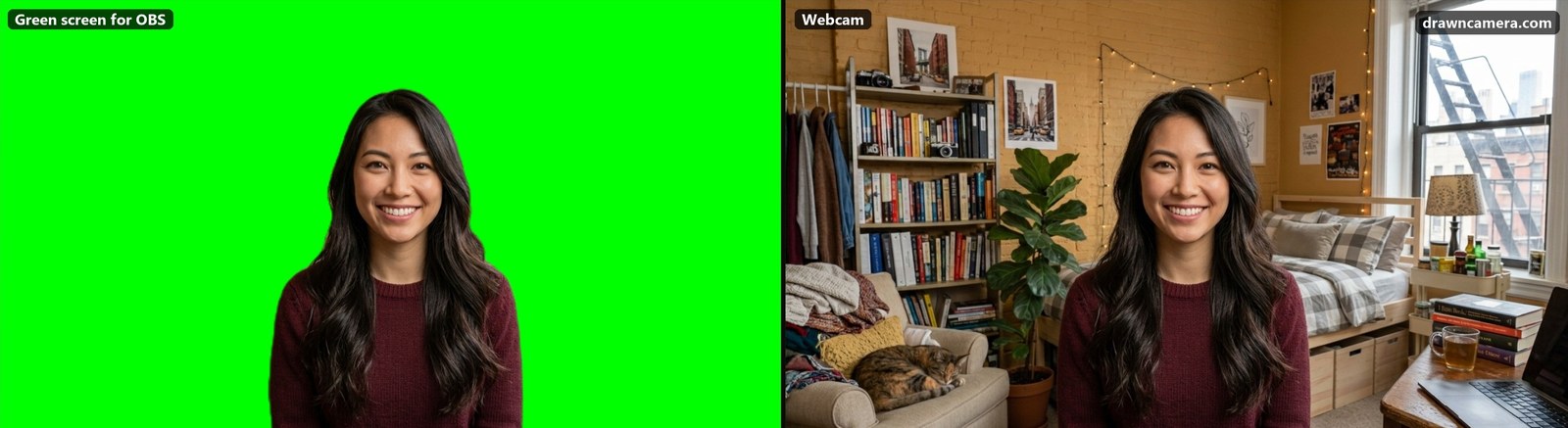
給 OBS 用的綠幕
您身後的房間也可以變成給 OBS 用的綠幕。
產品資訊
| 支援的軟體 | Zoom、Microsoft Teams、Google Meet、Discord、OBS 以及任何使用攝影機的軟體 |
|---|---|
| 免費方案 | 沒有時間限制:攝影機、模糊、散景、背景散景、綠幕、細緻的臉部修飾、影像調整,以及 Portrait 和 Digicam 濾鏡,畫面上會有一個小小的浮水印 |
| 顯示卡 | 任何支援 DirectX 12 的顯示卡;NVIDIA、AMD 和 Intel 都能用 |
| Premium | 所有濾鏡和臉部效果、自訂背景、自訂攝影機名稱,沒有浮水印。前 30 天可使用所有 Premium 功能,之後為每年 $29.99 或每月 $4.99 |
| 支援語言 | English, Deutsch, Français, Español, Italiano, Português, Русский, Srpski, 日本語, 한국어, 繁體中文 |
| 平台 | Windows 11 64 位元 |
| 網站 | drawncamera.com |
| 下載 | drawncamera.com/get |
| 媒體聯絡 | [email protected] |
簡短介紹
DrawnCamera 讓任何視訊鏡頭都變得更好。在任何視訊通話軟體中選擇「DrawnCamera」當作攝影機,就能改善您手上視訊鏡頭的畫面:用銳利度修正對焦不清的問題,並調整亮度、飽和度等等。還能模糊或替換您的背景,加上底片、動畫或漫畫風格,套用細緻的臉部修飾。一切都在您自己的電腦上執行,不經過雲端。另有免費方案。
關於圖片
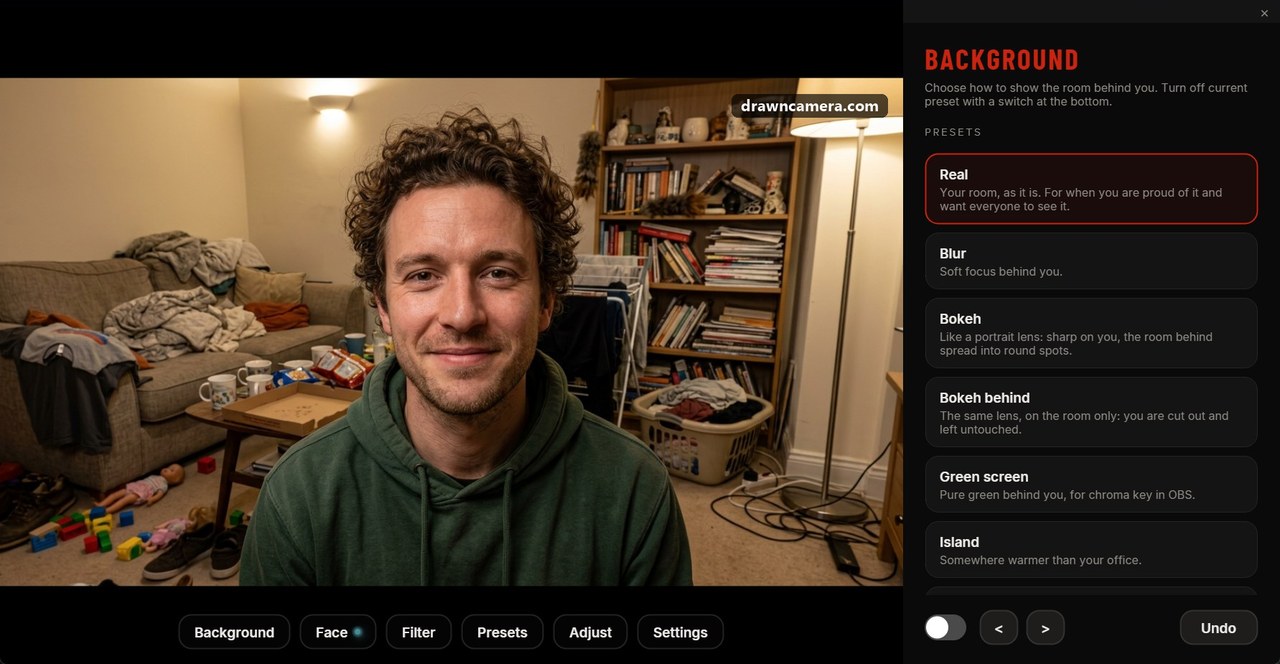
所有截圖都來自真實的應用程式,在 Windows 11 上擷取。畫面中的人物是 AI 生成的範例圖片,用來當作攝影機的輸入畫面,因此沒有任何真人出現。可免費用於介紹 DrawnCamera 的文章和評測。
更多截圖